 WebMiniApps
웹툰 레이아웃 스튜디오는 세로 스크롤 웹툰의 빈 컷 레이아웃에 사용자의 이미지를 넣고, 말풍선을 원하는 위치로 옮기며 대사의 인상을 다듬는 도구입니다. 복잡한 그래픽 프로그램을 열지 않아도 브라우저에서 레이아웃 시안을 빠르게 만들 수 있습니다.
실제로 할 수 있는 작업
세 가지 장면 레이아웃
감정의 간격, 속도 전환, 일상 대화, 반전 연출 프리셋으로 다른 컷의 호흡을 비교할 수 있습니다. 빈 컷을 드래그하면 캔버스 안에서 위치를 옮길 수 있고, 오른쪽 아래의 핸들을 드래그하면 컷의 가로·세로 크기도 조절할 수 있습니다. 이미지를 컷 안에서 드래그하면 가로와 세로 방향 모두 구도를 바꾸고, 이미지 탭의 크기 슬라이더로 확대할 수 있습니다. 이미지 파일을 불러오면 선택한 컷부터 차례로 채워지며, 배경 톤은 PAPER, NIGHT, MINT 중에서 바꿀 수 있습니다.
말풍선 배치와 스타일 편집
말풍선을 클릭하면 대사, 크기, 스타일을 조정할 수 있습니다. 기본·생각·외침·속삭임 형태를 지원하며, 캔버스 안에서 드래그하거나 방향키로 조금씩 이동할 수 있습니다. 새 말풍선을 추가하거나 필요 없는 말풍선을 삭제하는 것도 가능합니다.
이런 사용자에게 적합합니다
- 웹툰 콘티 단계에서 대사와 시선 흐름을 점검하려는 창작자
- 작가에게 전달할 말풍선 배치 참고안을 만드는 편집자
- 세로형 만화의 컷 간 간격과 대사 밀도를 연습하려는 입문자
활용 사례
완성한 작화나 참고 이미지를 각 빈 컷에 배치한 뒤, 감정 장면에서는 인물 얼굴을 가리지 않는 위치에 둥근 말풍선을 둘 수 있습니다. 추격 장면에서는 외침 형태를 배치해 속도를 강조하고, 일상 대화 장면에서는 여러 말풍선의 간격을 비교하면서 읽는 순서를 다듬을 수 있습니다.
사용 방법
- 왼쪽에서 빈 레이아웃과 배경 톤을 선택합니다.
- 이미지를 넣을 컷의 중앙
+를 누르거나 컷을 선택한 뒤, 오른쪽 아래 핸들을 드래그해 필요한 크기로 조절합니다. +를 누르면 바로 열리는 파일 선택창 또는이미지 불러오기로 파일을 선택합니다.- 말풍선 탭에서 종류를 고르고, 새 말풍선을 추가해 대사와 스타일을 수정합니다.
- 선택한 말풍선을 드래그하거나 방향키로 옮긴 뒤, PNG 또는 WEBP 형식과 1×·2×·4× 해상도를 선택해 현재 편집 상태를 저장합니다.
제한 사항
이 도구는 레이아웃 시안용으로 제공되는 예시 장면을 편집합니다. 원본 작화 이미지 업로드, 여러 페이지 관리, 공동 편집 기능은 포함하지 않습니다.
FAQ
말풍선 위치는 어떻게 옮기나요?
말풍선을 클릭한 뒤 캔버스 안에서 드래그하세요. 선택된 말풍선은 방향키로도 미세하게 이동할 수 있습니다.
말풍선 모양과 대사를 바꿀 수 있나요?
가능합니다. 오른쪽 패널에서 기본, 생각, 외침 형태를 고르고 대사와 스타일을 수정하세요.
완성한 웹툰 레이아웃을 저장할 수 있나요?
상단에서 PNG 또는 WEBP 형식을 고른 뒤 내보내기 버튼을 누르면 현재 컷, 이미지 구도, 말풍선 배치를 이미지 파일로 저장합니다.
내 웹툰 이미지를 올려서 편집할 수 있나요?
현재 버전은 제공되는 예시 장면과 말풍선 레이아웃 편집에 집중하며, 사용자 이미지 업로드는 지원하지 않습니다.
함께 둘러보면 좋은 앱
 디자인 · 미디어
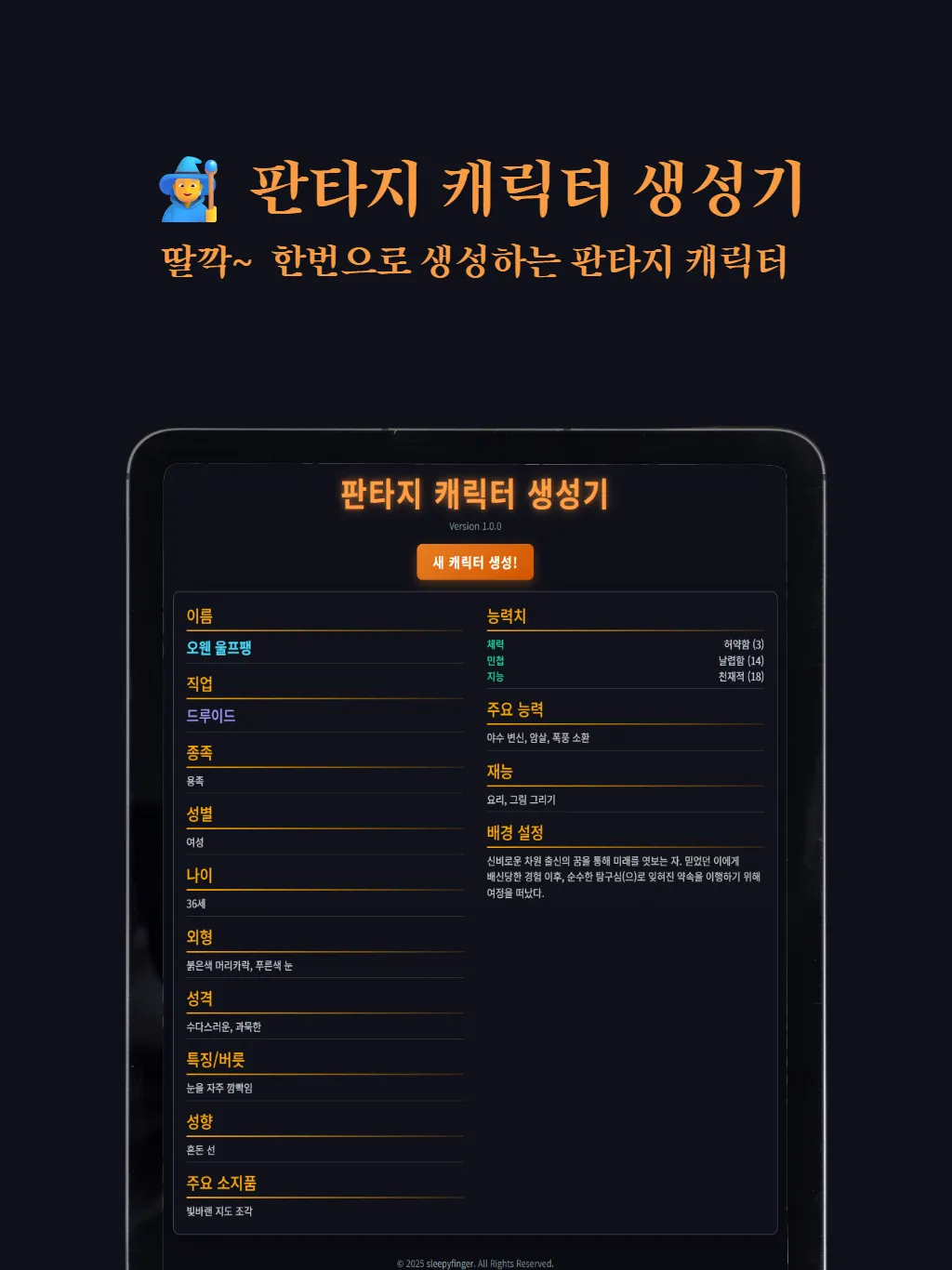
판타지 캐릭터 생성기 - TRPG·소설 창작용 캐릭터 설정 도구
TRPG, 웹소설, 판타지 시나리오 창작을 위해 캐릭터 이름, 직업, 상세 성격, 능력치를 클릭 한 번으로 자동 생성하는 무료 캐릭터 설정...
 디자인 · 미디어
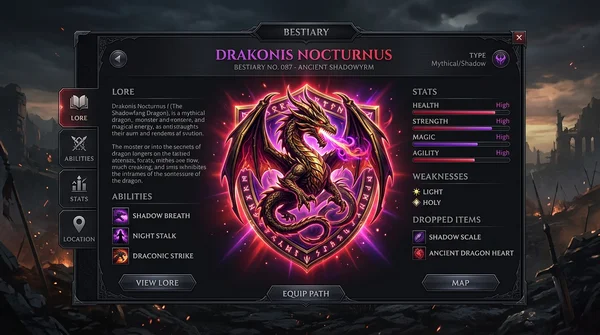
판타지 몬스터 생성기 - TRPG·웹소설 마수 도감 및 서사 설정 도구
웹소설, TRPG, 판타지 게임 창작을 위해 전설적인 마수, 드래곤, 불사자, 정령, 기계구조체 등 다양한 몬스터의 이명/명칭, 위험 등급...
 디자인 · 미디어
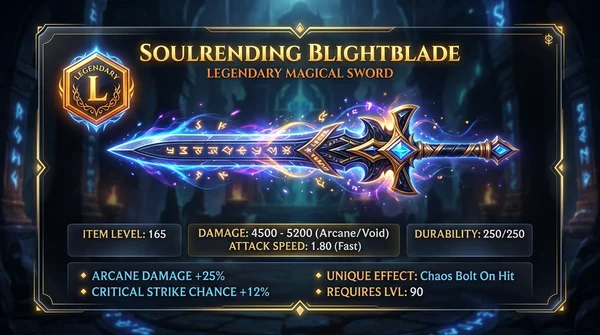
판타지 아이템 생성기 - TRPG·웹소설 무기/아티팩트 설정 도구
웹소설, TRPG, 판타지 게임 창작을 위해 전설적인 무기, 마도서, 방어구, 장신구의 능력치, 고유 스킬, 마법 영창, 세트 효과 및 입...