 WebMiniApps
파스텔 노트는 생각을 포스트잇처럼 화면 위에 두고, 필요한 순간 TODO와 마크다운으로 정리하는 도구입니다. 빈 캔버스를 클릭하면 바로 새 노트를 작성할 수 있어 복잡한 문서 구조를 먼저 만들 필요가 없습니다.
실제로 할 수 있는 일
- 캔버스의 빈 공간을 클릭해 색상별 포스트잇 노트를 추가합니다.
- 노트를 드래그해 원하는 위치로 옮기고, 탭하거나 클릭해 내용을 고칩니다.
- 정렬 버튼으로 흩어진 노트를 읽기 쉬운 격자로 배치합니다.
- 각 노트의 줄을 체크박스 TODO 목록으로 바꾸거나 전체 노트를 마크다운으로 실시간 확인합니다.
- 마크다운 내용을 즉시 클립보드로 복사하고, 현재 화면은 PNG로 저장합니다.
- 노트와 좌표를 JSON 파일로 저장한 뒤 다시 불러오면 같은 위치에 복원합니다.
이런 사용자에게 알맞아요
가볍게 생각을 쌓는 사람
회의 중 떠오른 항목, 공부 주제, 여행 준비처럼 순서가 정해지지 않은 생각을 화면에 먼저 펼칠 수 있습니다. 이후 정렬하거나 TODO 목록으로 바꾸면 다음 행동을 정하기 편합니다.
마크다운으로 옮겨 적는 사람
작성 중인 노트를 오른쪽 미리보기에서 바로 확인하고 복사해 README, 메모 앱, 이슈 문서에 붙여 넣을 수 있습니다.
사용 방법
- 캔버스의 빈 곳을 클릭하거나 터치합니다.
- 내용을 쓰고 포스트잇 색상을 고른 뒤 완료를 누릅니다.
- 노트를 드래그해 배치하고, 필요하면
정렬을 누릅니다. TODO 만들기또는 마크다운 미리보기를 복사합니다.- 다음에도 이어서 쓰려면
노트 저장으로 JSON을 내려받고불러오기를 사용합니다.
제한 사항
데이터는 현재 브라우저의 로컬 저장소에도 보관됩니다. 다른 기기나 브라우저로 옮길 때는 JSON 저장 파일을 사용해야 합니다. PNG 저장은 현재 보드의 노트와 텍스트를 담으며, 긴 문장은 노트 안에서 일부만 보일 수 있습니다.
FAQ
노트를 저장하지 않아도 남나요?
현재 브라우저에서는 자동 저장됩니다. 기기를 바꾸거나 백업하려면 JSON으로 저장하세요.
불러오면 포스트잇 위치도 복원되나요?
네. JSON 파일에는 노트 내용, 색상, 좌표가 함께 저장되어 원래 위치에 배치됩니다.
마크다운은 어디에 복사되나요?
복사 버튼을 누르면 오른쪽 미리보기의 마크다운 전체가 시스템 클립보드에 복사됩니다.
모바일에서도 노트를 옮길 수 있나요?
네. 터치로 노트를 만들고 드래그해 이동할 수 있도록 구성했습니다.
함께 둘러보면 좋은 앱
 생활 · 유틸리티
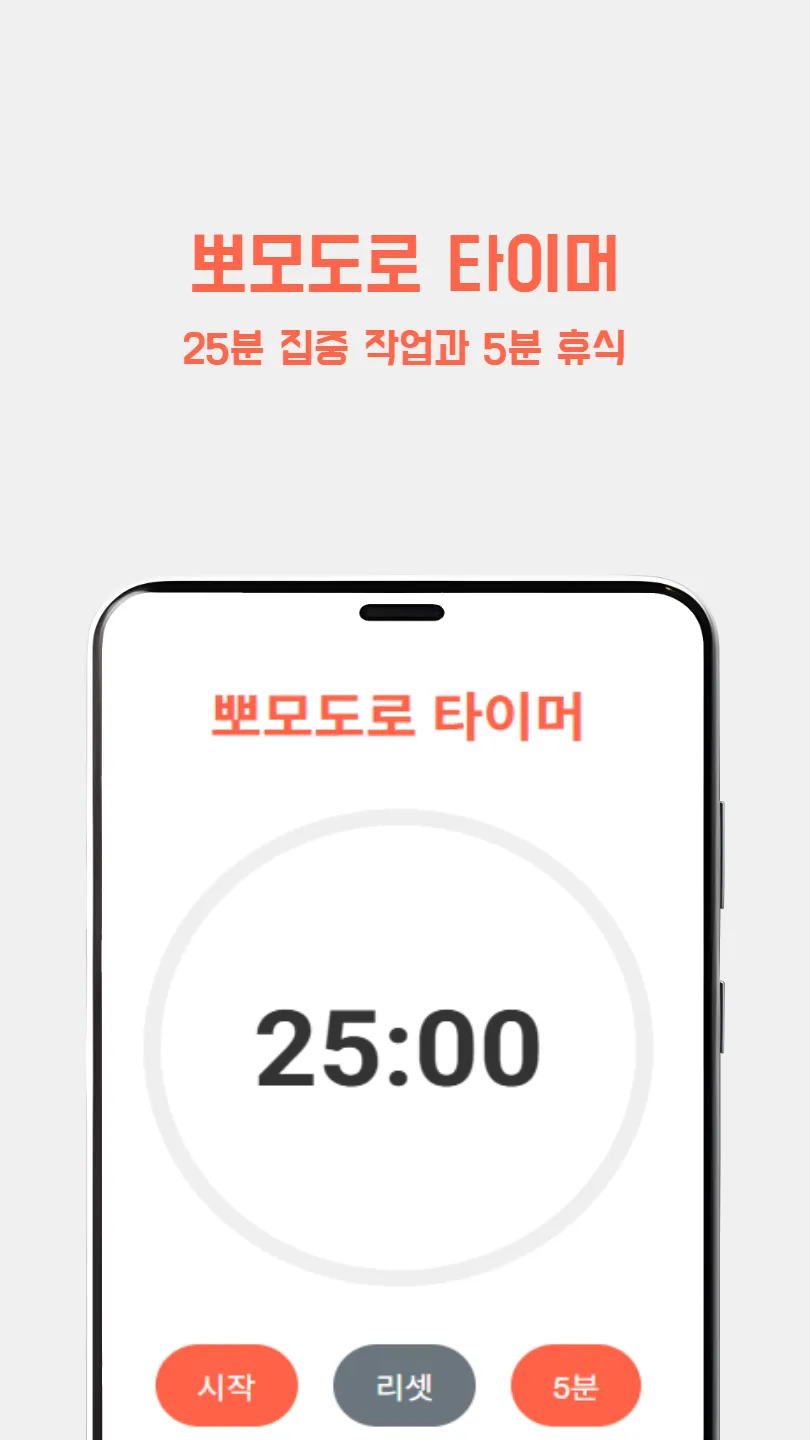
뽀모도로 타이머 - 생산성 향상을 위한 온라인 시간 관리 도구
뽀모도로 타이머(Pomodoro Timer)는 25분 집중과 5분 휴식을 반복하여 업무 효율과 집중력을 향상시키는 웹 시간 관리 도구입니다...
 생활 · 유틸리티
글자 수 세기 - 실시간 단어 수·읽기 시간 분석 | COUNT//LOUD
글자 수 세기 COUNT//LOUD는 공백 포함 여부, 단어·문장·줄 수, UTF-8 용량과 읽기 시간을 실시간 분석하고 원문이 포함된 텍...
 생활 · 유틸리티
어르신 기념일 계산기 - 음력 생신 및 환갑·칠순·팔순 D-Day 계산기
부모님과 조부모님의 음력 생신을 정확한 양력 날짜로 자동 변환하고, 환갑, 진갑, 칠순(고희), 희수, 팔순(산수), 미수, 구순, 백수,...