 WebMiniApps
아이소메트릭(Isometric) 2D/3D 게임 타일 배치 & 그리드 에디터(ISOGRID Studio)는 모바일 및 데스크톱 브라우저 환경에서 별도의 그래픽 프로그램 설치 없이 쿼터뷰(Isometric 2.5D) 게임 레벨을 직관적으로 그리드 상에 배치하고 입체 지형을 구축할 수 있는 웹 기반 레벨 에디터 솔루션입니다.
슬레이트 블루와 깔끔한 화이트 톤으로 정돈된 [클린 앤 미니멀 라이트 모드 (Clean & Minimal)] UI 테마를 바탕으로 제작되었으며, 멀티 레이어 Z-높이 입체 압출, 4가지 절벽/건물/자연/사이버 그래픽 타일셋, 실시간 조명 및 그림자 오버레이, 플레이어 캐릭터 탐색 워크 모드 및 JSON/PNG 데이터 내보내기를 원스톱으로 제공합니다.
🌟 핵심 주요 기능
- 📐 정교한 아이소메트릭 투영 엔진 & Z-높이 다층 스택 (3D Elevation Stacking):
- 64x32px 정밀 아이소메트릭 그리드 투영 산술 및 스크린-투-그리드 역행렬 광선 감지.
- Z=0 지면부터 Z=10 이상의 다단계 입체 스택을 형성하여 절벽, 성벽, 계단, 다리, 다층 건물을 손쉽게 구축할 수 있습니다.
- 뒤에서 앞으로 겹침 현상(Z-fighting) 없이 완벽하게 렌더링되는 Painter’s Depth Sorting 알고리즘 적용.
- 🎨 클린 앤 미니멀 라이트 테마 UI & 유연한 반응형 이원화 인터페이스:
- 모바일 터치 환경(1핑거 배치, 2핑거 팬/핀치 줌, 터치 Z-높이 조절바)과 데스크톱 마우스/키보드 단축키(S/P/E/B/X/I, Ctrl+Z, Shift+드래그)를 모두 고려한 유연한 뷰포트.
- 슬레이트 스티치 스타일의 좌측 타일 팔레트 & 우측 조명/레이어 인스펙터 패널.
- 🛠️ 전문 레벨 디자이너 툴킷:
- 배치 (Pencil): 선택한 타일을 지정한 좌표 및 Z-높이에 즉시 배치.
- 높이 압출/돌출 (Extrude): 타일 위를 클릭 및 드래그하여 높이를 올리거나 내리는 3D 지형 편집.
- 영역 채우기 (Box Fill): 사각형 입체 영역 전체를 특정 타일로 동시 채우기.
- 스포이드 (Picker) & 지우개 (Eraser): 캔버스 타일 즉시 선택 및 정점 삭제.
- ☀️ 실시간 조명, 태양 각도 & 앰비언트 오클루전 그림자 연출:
- 대낮(Daylight), 석양 노을(Golden Hour), 사이버펑크 네온(Neon Night), 새벽 안개(Dawn) 4가지 시간대 분위기 프리셋.
- 태양 빛 각도(0°~360°)와 앰비언트 오클루전(AO) 입체 그림자 명암 실시간 조작.
- 🎮 인터랙티브 워크 탐색 모드 (Player Walk Test):
- ‘워크 플레이’ 모드 전환 시 귀여운 아이소메트릭 아바타가 생성되어 레벨 위를 탐색.
- 키보드 WASD / 방향키 조종 및 계단/높낮이 지형 자동 높이 감지.
- 📂 다양한 에셋 내보내기 & JSON/JS 코드 자동 생성:
- 고해상도 PNG 스냅샷 다운로드.
- JSON 맵 데이터 세이브/로드 (프로젝트 보관 및 엔진 연동).
- HTML5 Canvas 렌더링 독립형 JS 코드 즉시 생성.
🏰 4가지 맵 프리셋 샘플
- 🏰 중세 판타지 영주 성채: 수로 다리, 석조 이중 성벽, 지붕 기와와 화단 오아시스.
- 🏙️ 미니멀 스마트 도시 블록: 유리 타워 건물, 콘크리트 인도와 도로.
- 🚀 네온 사이버 우주 정거장: 메탈 레이저 통로, 파워 코어 및 하이테크 패널.
- 🌿 공중 부유 아일랜드 하우스: 구름 위 부유섬, 원목 오두막과 정원 테이블.
사용 방법
- 앱을 열고 화면에 표시된 초기 설정 또는 예시를 먼저 확인합니다.
- 필요한 값·도구·조작 항목을 바꾸거나 입력해 현재 결과와 미리보기를 확인합니다.
- 작업 목적에 맞는 설정을 선택한 뒤, 앱에서 제공하는 결과 화면 또는 저장·내보내기 기능을 활용합니다.
자주 묻는 질문 (FAQ)
어떻게 시작하나요?
앱을 열면 제공되는 기본 설정과 화면 안내를 확인할 수 있습니다. 먼저 예시 상태에서 주요 조작을 살펴본 뒤, 목적에 맞게 입력값이나 도구를 변경해 보세요.
별도 설치가 필요한가요?
이 앱은 웹 브라우저에서 실행하도록 구성되어 있습니다. 원활한 사용을 위해 최신 브라우저와 안정적인 인터넷 환경을 권장합니다.
결과가 예상과 다르게 보이면 무엇을 확인해야 하나요?
현재 선택한 설정, 입력값, 화면 크기, 브라우저 상태에 따라 결과가 달라질 수 있습니다. 초기화 또는 예시 설정으로 돌아간 뒤 값을 하나씩 바꿔 확인하면 원인을 파악하기 쉽습니다.
함께 둘러보면 좋은 앱
 디자인 · 미디어
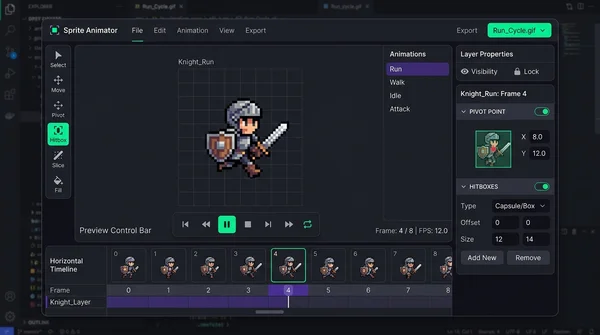
2D 스프라이트 애니메이션 에디터 - 온라인 게임 캐릭터 및 모션 에디터
웹 브라우저에서 게임 캐릭터의 스프라이트 프레임을 결합하여 2D 애니메이션을 실시간으로 편집, 재생, 조정할 수 있는 전문 도구입니다. 피...
 디자인 · 미디어
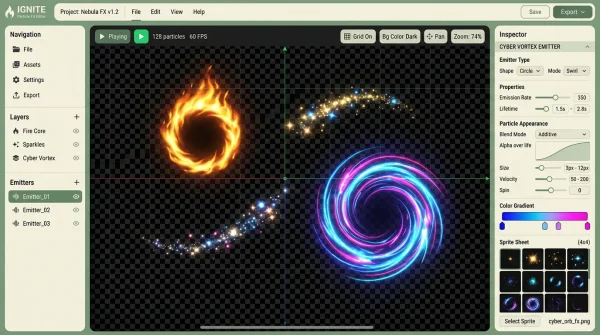
2D 파티클 이펙트 라이브 에디터 - 온라인 게임 파티클 시뮬레이터 및 스프라이트 내보내기
웹 브라우저에서 2D 게임용 파티클 이펙트(화염, 폭발, 연기, 마법 가루, 포탈, 드래곤 브레스, 검기 등 20종)를 실시간 시뮬레이션하...
 디자인 · 미디어
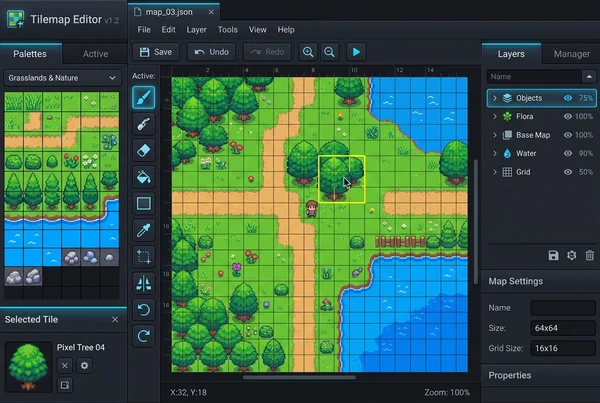
2D 타일맵 디자인 에디터 - 온라인 게임 맵 및 collision 설계 도구
웹 브라우저 상에서 게임 개발에 사용될 2D 타일맵 레벨을 설계하고 충돌 맵을 정밀하게 설정하여 내보낼 수 있는 웹 기반 에디터입니다. 다...