 WebMiniApps
이미지 SVG 변환기(Image to SVG Converter)는 일반 비트맵 이미지(PNG, JPG, WEBP, GIF 등)를 해상도에 구애받지 않고 선명하게 유지되는 벡터 SVG 파일로 변환해 주는 강력한 웹 도구입니다.
본 애플리케이션은 100% 클라이언트 사이드(Client-side) 방식으로 동작합니다. 즉, 사용자가 업로드하는 이미지 파일은 외부 서버로 절대 전송되지 않으며, 사용자의 브라우저 내에서 직접 변환 처리가 완료되므로 개인정보와 자산의 보안을 안전하게 보장합니다.
🌟 5가지 강력한 벡터 변환 모드
- 🎨 곡선 벡터 트레이싱 (Smooth Vector Tracing)
- 이미지를 주요 색상별로 양자화(K-Means 알고리즘)한 후 경계를 추적하여 매끄러운 곡선 벡터 패스로 변환합니다.
- 로고, 일러스트, 아이콘 등을 깔끔한 벡터 파일로 만들 때 가장 이상적입니다.
- 최대 128개 색상 지정 및 512px 실사화 수준 초고화질 상세 지터링을 통해 원본의 형태와 색감을 더욱 세밀하게 표현할 수 있습니다.
- 👾 픽셀 아트 변환기 (Pixel Art Merger)
- 이미지를 격자 형태의 픽셀 아트로 변환합니다.
- 행 단위로 연속된 동일 색상 픽셀들을 최적화된 하나의 사각형(
<rect>) 패스로 병합(RLE 압축)하여, 노드 개수와 파일 용량을 비약적으로 줄입니다. - 레트로 그래픽, 도트 아트를 무손실 벡터로 렌더링할 때 탁월합니다.
- 📐 로우폴리 아트 (Low-Poly Art Mesh)
- 이미지에서 시각적으로 중요한 경계선(Sobel 필터 에지 검출)과 주요 포인트를 무작위로 추출하여 델로네 삼각분할(Delaunay Triangulation) 메시를 구성합니다.
- 이미지를 트렌디하고 감각적인 기하학적 다각형 벡터 아트로 재탄생시킵니다.
- 삼각형 개수, 경계선 집중도, 불규칙성(Jitter) 등을 조정하여 다채로운 연출이 가능합니다.
- 🖤 단색 실루엣 (Monochrome Silhouette)
- 이미지를 흑백 이진화 처리한 후 경계선을 추출하여 단색 실루엣 SVG로 생성합니다.
- 스탬프, 스텐실, 서명, 단색 아이콘 추출에 적합합니다.
- 임계값(Threshold) 슬라이더와 색상 선택기를 통해 실시간으로 디테일을 잡을 수 있습니다.
- 📦 원본 이미지 임베딩 (Embedded Raster Wrapper)
- 비트맵 원본 이미지를 고품질 Base64 데이터 스트링으로 변환하여 SVG 내부의
<image>태그로 무손실 포함시킵니다. - 화질 저하가 전혀 발생하지 않으며(100% 원본 일치), 그라데이션이 강하거나 사진 소스 등 벡터 드로잉 패스로 동일하게 표현하기 어려운 리소스를 SVG 단일 파일 포맷으로 긴급 포장해야 할 때 탁월합니다.
- 비트맵 원본 이미지를 고품질 Base64 데이터 스트링으로 변환하여 SVG 내부의
✨ 프리미엄 인터페이스 & 기능
- 🎛️ 실시간 비교 슬라이더 (Before/After Slider): 변환 전 원본 비트맵 이미지와 변환 후 SVG 벡터 그래픽을 드래그 슬라이더를 사용하여 실시간으로 비교해 볼 수 있습니다.
- 🌓 현대적인 다크 테마 UI: 장시간 작업에도 눈이 편안한 딥 블루/슬레이트 계열의 글래스모피즘(Glassmorphism) 스타일을 적용하여 직관적이고 프리미엄한 사용자 경험을 제공합니다.
- 📱 반응형 모바일 인터페이스: 데스크톱의 듀얼 컬럼 뷰뿐만 아니라, 모바일 기기에서도 한눈에 들어오는 탭 방식 UI와 터치 최적화 조작을 제공합니다.
- 📊 실시간 변환 통계: 변환 후 최종 SVG 용량, 파일 용량 절감률, 생성된 벡터 패스/폴리곤 개수, 변환에 소요된 시간을 즉시 차트로 시각화하여 보여줍니다.
- 💾 손쉬운 내보내기: 원클릭으로
.svg파일 다운로드, SVG 소스코드 복사, 인라인 데이터 URL(Data URI) 복사를 수행할 수 있습니다.
📖 사용 방법 (How to Use)
이미지를 업로드하고 벡터 SVG 파일로 변환하여 다운로드하는 과정은 매우 간단합니다. 아래 단계를 따라 진행해 보세요.
- 이미지 업로드: 변환하고자 하는 비트맵 이미지(PNG, JPG, WEBP, GIF 등)를 파일 선택 창을 통해 선택하거나, 화면에 드래그 앤 드롭합니다.
- 변환 모드 선택: 원하는 벡터화 스타일(곡선 벡터 트레이싱, 픽셀 아트 변환기, 로우폴리 아트, 단색 실루엣, 원본 이미지 임베딩) 중 하나를 선택합니다.
- 상세 옵션 조절: 선택한 모드에 맞춰 색상 수, 해상도 디테일, 임계값(Threshold), 다각형 개수 등의 슬라이더 옵션을 조절하여 결과물을 최적화합니다.
- 비교 및 검토: 실시간 비포/애프터(Before/After) 슬라이더를 드래그하여 원본과 변환된 벡터 이미지의 차이를 직관적으로 비교합니다.
- 저장 및 내보내기: 만족스러운 결과가 나오면 SVG 파일 다운로드 버튼을 누르거나, 개발 또는 디자인에 바로 사용할 수 있도록 SVG 코드 복사 또는 인라인 Data URL 복사 기능을 활용합니다.
❓ 자주 묻는 질문 (FAQ)
Q1. 변환 과정에서 개인정보나 이미지 유출 우려가 없나요? A. 네, 전혀 걱정하지 않으셔도 됩니다. 본 변환 도구는 100% 사용자의 웹 브라우저 내에서만 실행되는 클라이언트 사이드(Client-side) 방식으로 동작합니다. 업로드하신 이미지가 외부 서버로 전송되거나 저장되지 않으므로 완벽한 보안을 보장합니다.
Q2. 벡터 SVG 파일과 일반 이미지(PNG/JPG)의 차이점은 무엇인가요? A. PNG, JPG 같은 비트맵(래스터) 이미지는 픽셀로 이루어져 있어 확대하면 화질이 깨지고 깨진 모양(계단 현상)이 보입니다. 반면, SVG(Scalable Vector Graphics)는 수학적 수식과 패스로 이루어진 벡터 이미지로, 크기를 아무리 확대하거나 축소해도 화질 저하 없이 항상 선명한 해상도를 유지합니다.
Q3. 어떤 변환 모드를 선택해야 최상의 결과를 얻을 수 있나요? A. 이미지의 종류에 따라 선택하시는 것을 권장합니다.
- 로고, 일러스트, 아이콘: 매끄러운 외곽선을 만들어주는 곡선 벡터 트레이싱
- 도트 그림, 레트로 디자인: 노드를 최소화하는 픽셀 아트 변환기
- 기하학적이고 현대적인 아트: 다각형 매시를 만드는 로우폴리 아트
- 서명, 스탬프, 단색 로고: 흑백 처리를 하는 단색 실루엣
Q4. 변환 후 노드나 패스가 너무 많아 SVG 파일 용량이 큽니다. 줄일 수 있나요? A. 곡선 트레이싱 모드에서 색상 수(Max Colors)를 줄이거나 상세도 디테일을 낮추면 패스 개수가 줄어들어 파일 용량이 감소합니다. 또한 픽셀 아트 모드의 경우, 인접한 동일 색상을 자동으로 병합하므로 효율적인 용량 절감이 가능합니다.
Q5. 무료로 상업적 프로젝트에 사용할 수 있나요? A. 물론입니다. 본 도구는 별도의 로그인이나 결제 없이 누구나 무료로 이용할 수 있으며, 변환된 SVG 결과물은 상업적 목적으로도 자유롭게 활용이 가능합니다.
함께 둘러보면 좋은 앱
 디자인 · 미디어
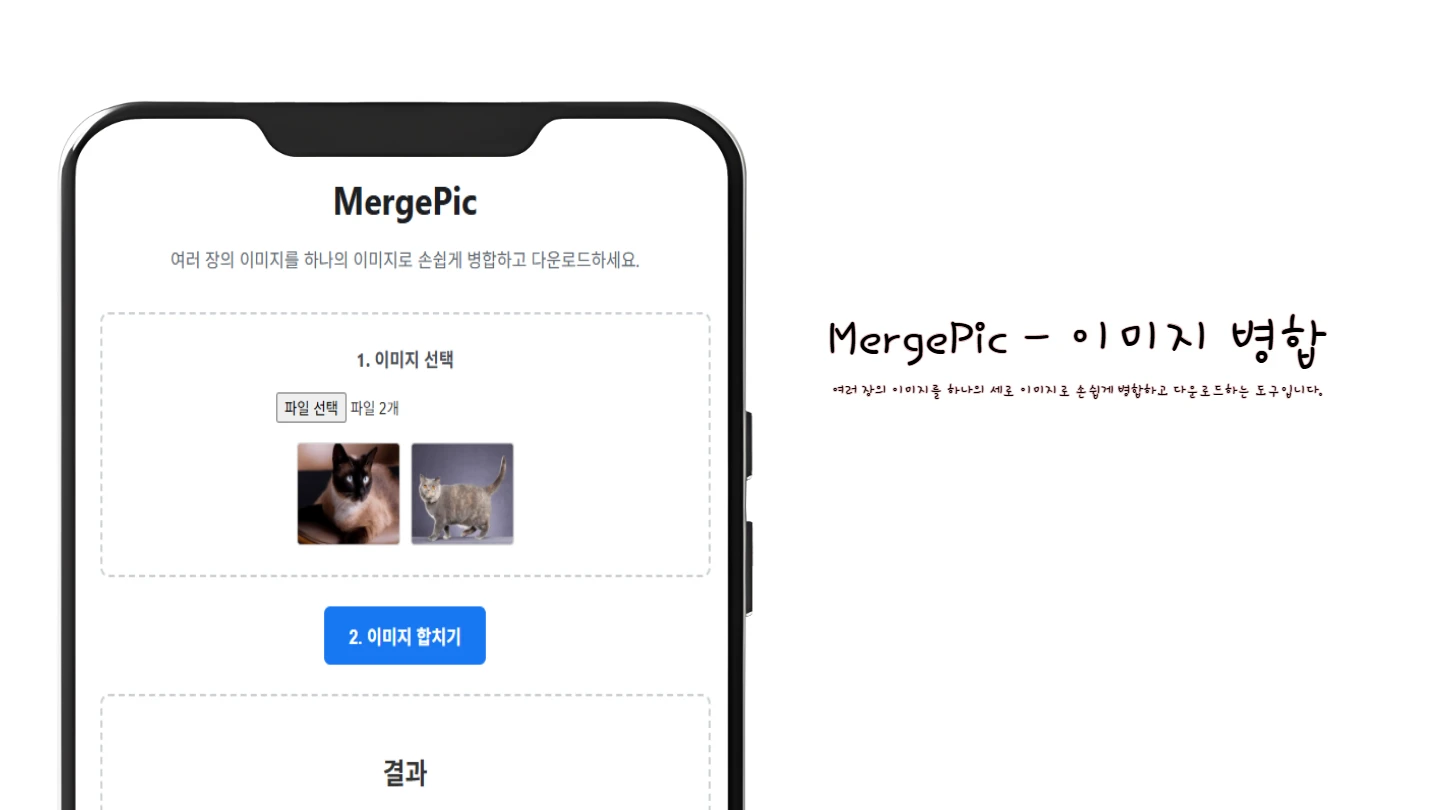
MergePic - 온라인 이미지 합치기 | 여러 사진 세로 병합 도구
MergePic은 별도의 설치 없이 웹 브라우저에서 여러 장의 이미지(JPG, PNG 등)를 하나의 세로 이미지로 손쉽게 합치고 무료로 다...
 디자인 · 미디어
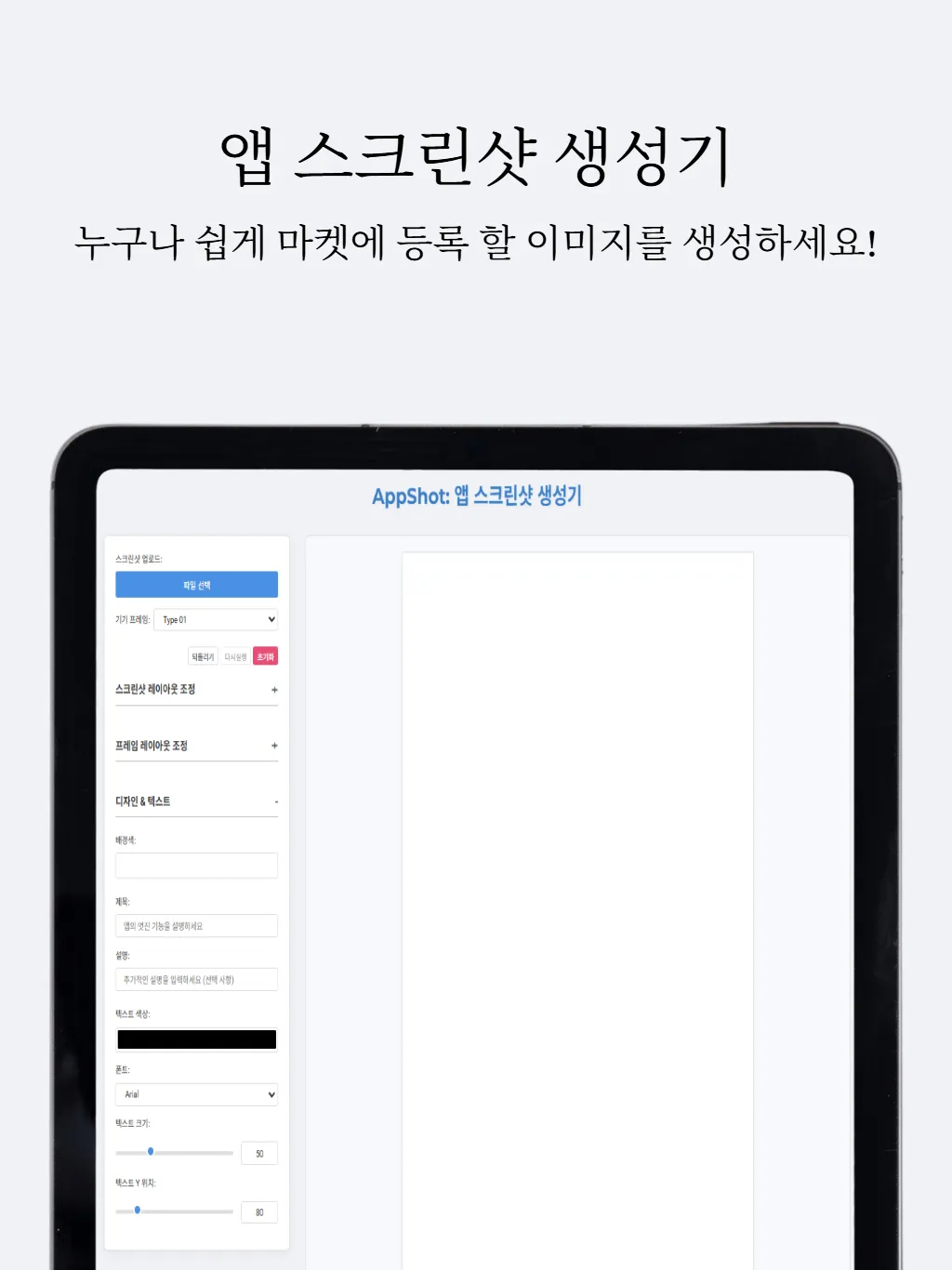
AppShot: 무료 앱 스크린샷 제작 및 목업 생성기
AppShot은 App Store 및 Google Play 제출용 앱 스크린샷과 기기 목업을 무료로 제작하는 온라인 도구입니다. 프레임, ...
 디자인 · 미디어
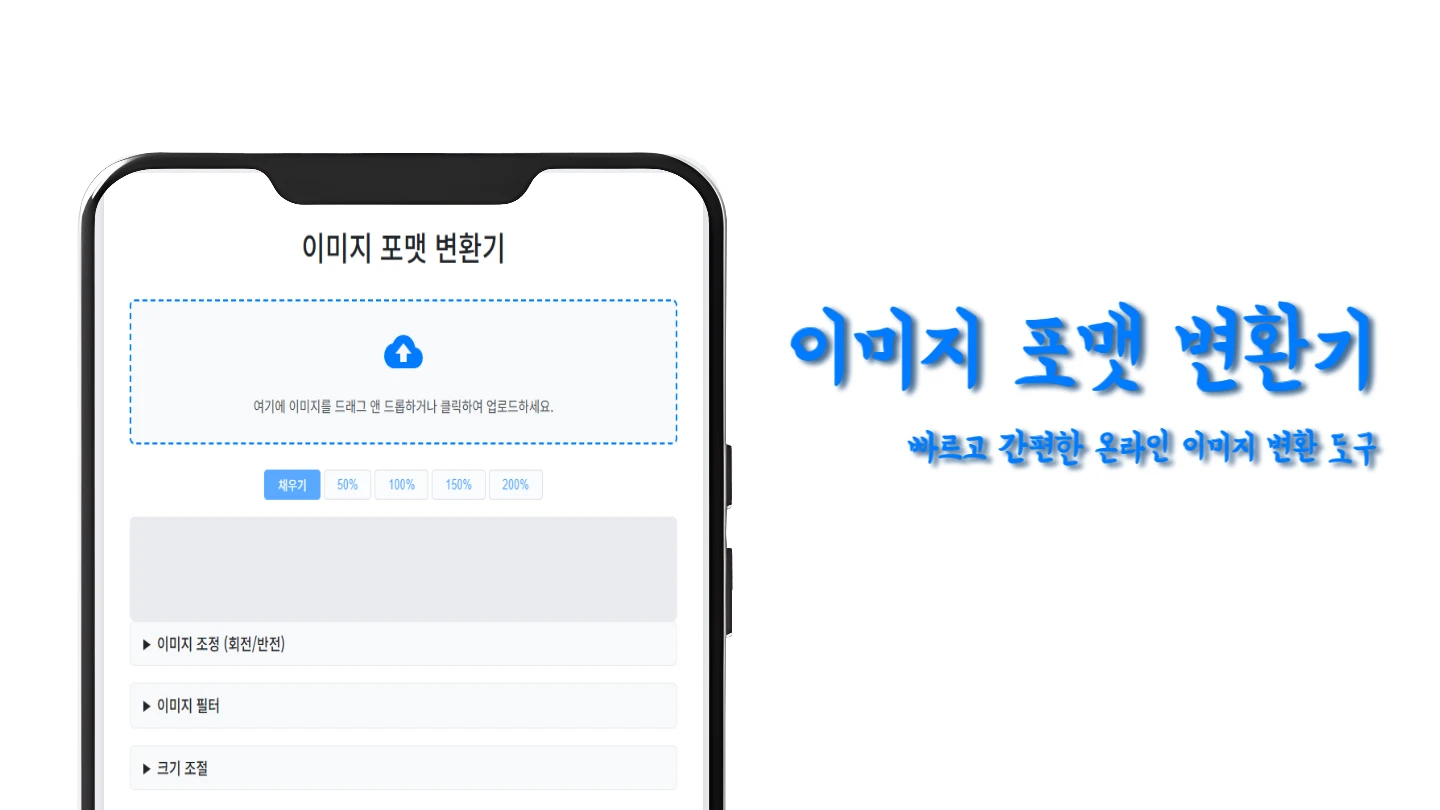
온라인 무료 이미지 포맷 변환기 - JPG PNG WEBP GIF 변환
로그인 없이 100% 무료로 JPG, PNG, WEBP, GIF, BMP 등 다양한 이미지 포맷을 상호 변환하고 품질을 조절하세요. 빠르고...