 WebMiniApps
다양한 Easing(가속도) 함수의 효과를 시각적으로 확인하고 애니메이션의 움직임을 직접 테스트해볼 수 있는 웹 기반 도구입니다.
주요 기능:
- 다양한 Easing 함수 선택: Linear, Quadratic, Cubic, Sine, Bounce 등 널리 사용되는 대부분의 Easing 함수를 드롭다운 메뉴에서 선택하여 테스트할 수 있습니다.
- 애니메이션 시각화: 선택된 Easing 함수에 따라 객체가 움직이는 모습을 실시간으로 확인할 수 있습니다.
- Easing 커브 그래프: 선택된 Easing 함수의 시간 대비 진행률 그래프를 시각적으로 표시하여 함수의 특성을 직관적으로 이해할 수 있도록 돕습니다.
- 애니메이션 제어:
- 지속 시간: 애니메이션의 총 길이를 밀리초(ms) 단위로 조절할 수 있습니다.
- 방향: “왼쪽에서 오른쪽으로” 또는 “오른쪽에서 왼쪽으로” 애니메이션 방향을 선택할 수 있습니다.
- 반복: 애니메이션을 계속 반복할지 여부를 선택할 수 있습니다.
- 재생 제어: 애니메이션 시작, 일시정지, 계속, 리셋 기능을 제공합니다.
- 진행률 표시: 현재 애니메이션의 진행 상황을 퍼센티지(%)로 보여줍니다.
- 반응형 디자인: 데스크톱 및 모바일 환경 모두에서 최적화된 UI를 제공하여 언제 어디서든 편리하게 사용할 수 있습니다.
웹 개발자, UI/UX 디자이너, 애니메이션 제작자 등 움직임에 대한 이해와 테스트가 필요한 모든 분들에게 유용한 도구입니다. 다양한 Easing 함수를 직접 경험하고 프로젝트에 가장 적합한 움직임을 찾아보세요!
사용 방법 (How to Use)
- Easing 함수 선택: 상단의 드롭다운 메뉴에서 테스트하고 싶은 Easing 함수(예: Linear, EaseInCubic, EaseOutBounce 등)를 선택합니다.
- 애니메이션 설정 조절:
- 지속 시간(Duration): 슬라이더나 입력창을 통해 애니메이션이 재생될 시간(ms 단위)을 설정합니다.
- 방향(Direction): 재생 방향(순방향/역방향)을 선택합니다.
- 반복(Loop): 애니메이션을 계속해서 무한 반복할지 여부를 체크합니다.
- 애니메이션 실행: ‘재생(Start)’ 버튼을 눌러 선택한 함수에 따른 객체의 움직임을 실시간으로 관찰합니다. 필요에 따라 ‘일시정지(Pause)’ 또는 ‘재설정(Reset)’을 사용할 수 있습니다.
- 가속도 곡선(Easing Curve) 분석: 하단의 실시간 곡선 그래프를 통해 시간에 따른 진행률 변화(가속 및 감속 지점)를 분석하고 적절한 값을 찾습니다.
자주 묻는 질문 (FAQ)
Q1. Easing 함수란 무엇인가요?
A. Easing 함수는 시간에 따른 애니메이션의 변화율(속도)을 정의하는 수학적 함수입니다. 등속도로 움직이는 Linear 형태 외에도 시작할 때 느려지는 Ease-In, 끝날 때 느려지는 Ease-Out, 튀어오르는 Bounce 등 다양한 효과를 통해 애니메이션을 자연스럽고 현실감 있게 만들어 줍니다.
Q2. CSS와 JavaScript에서 이 도구에서 테스트한 Easing 값을 어떻게 활용하나요?
A.
- CSS: CSS 애니메이션이나 transition의
transition-timing-function속성에ease-in,ease-out같은 키워드를 지정하거나,cubic-bezier(x1, y1, x2, y2)값으로 맞춤 곡선을 적용할 수 있습니다. - JavaScript: GSAP, Anime.js, Framer Motion 같은 라이브러리에서 제공하는 미리 정의된 Easing 키워드(예:
power2.out,bounce.out)를 코드에 입력하여 사용할 수 있습니다.
Q3. 실무에서 가장 자주 쓰이는 Easing 함수는 무엇인가요?
A. 사용자 경험(UX) 관점에서 가장 자연스러운 움직임을 제공하는 Ease-Out 계열(예: ease-out, quadOut, cubicOut)이 가장 널리 사용됩니다. 클릭이나 화면 전환 등 사용자의 입력에 즉각 반응해야 하는 인터랙티브 UI 요소에는 반응이 빠른 Ease-Out 또는 Ease-In-Out이 권장됩니다.
함께 둘러보면 좋은 앱
 개발 도구
개발 도구
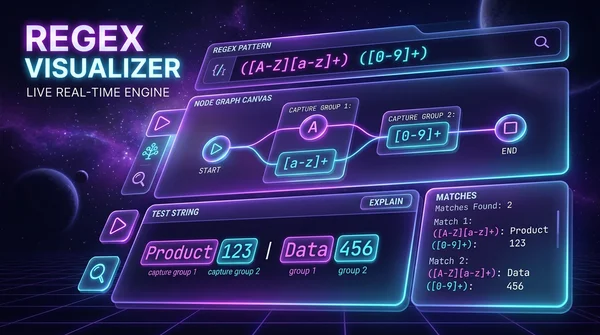
정규표현식 실시간 테스트 & 캡처 시각화 스튜디오 (Regex Visualizer)
몽환적인 투명 세미 글래스모피즘 테마 기반의 실시간 정규표현식(Regex) 시각화 툴! AST 노드 캔버스 다이어그램, 캡처 그룹 실시간 ...
 개발 도구
개발 도구
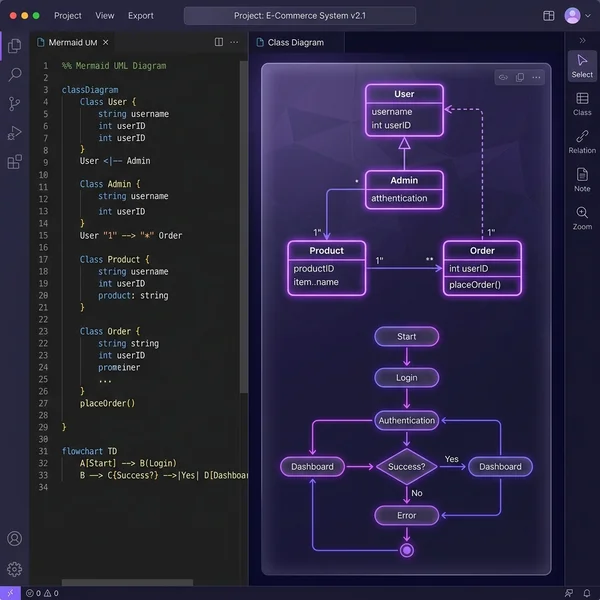
실시간 Mermaid UML 다이어그램 에디터 & 디자이너
웹 브라우저에서 실시간으로 Mermaid UML 다이어그램을 설계하고 시각화해 보세요. 시퀀스, 클래스 다이어그램, ERD를 텍스트로 쉽게...
 개발 도구
개발 도구
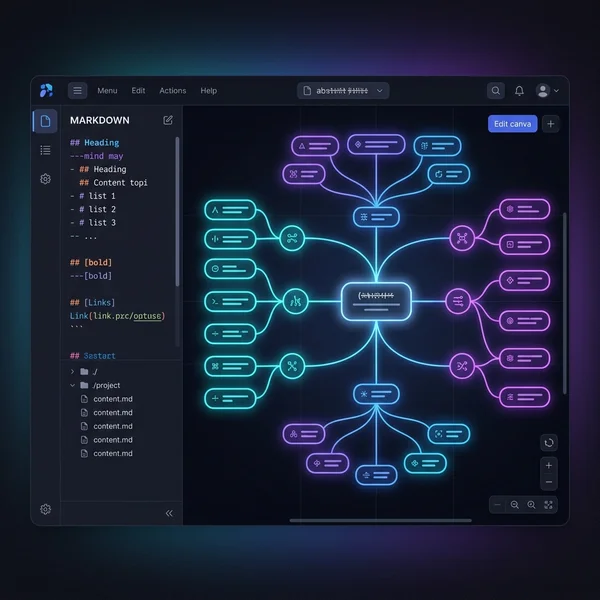
마크다운 마인드맵 빌더 - 실시간 텍스트 시각화 및 양방향 편집기
마크다운(Markdown) 문서를 실시간 마인드맵으로 시각화하고 양방향으로 편집하는 생산성 도구입니다. 드래그 앤 드롭 업로드 및 MD, ...