 WebMiniApps
DeciConvert는 웹 브라우저의 강력한 Web Audio API와 WebAssembly 기술을 활용하여 제작된 100% 클라이언트 사이드 전문 오디오 변환기 및 편집기입니다.
음원이나 동영상 파일을 외부 서버로 전송하지 않고 사용자의 디바이스 메모리 상에서 직접 변환 프로세스를 수행하므로, 개인정보 유출 위험이 전혀 없으며 대용량 파일도 네트워크 업로드 및 다운로드 대기 없이 즉시 처리가 가능합니다.
🌟 핵심 주요 기능:
- 🎵 다양한 입력 및 출력 포맷 지원
- 입력 지원: MP3, WAV, OGG, M4A, FLAC, AAC, WebM, MP4 등 브라우저 디코더가 지원하는 모든 오디오 및 비디오 형식을 감지합니다.
- 출력 지원: MP3 (LAME 인코더), WAV (무손실 16-bit PCM), OGG (Vorbis WebAssembly) 형식을 지원합니다.
- ✂️ 정밀한 구간 편집 및 트리밍 (Trimming)
- 파형 비주얼라이저(Waveform Canvas) 위에서 더블 핸들 마커를 드래그하거나 터치하여 인코딩하려는 오디오 구간을 정확하게 밀리초 단위로 설정할 수 있습니다.
- 🔊 오디오 필터 및 특수 효과
- 볼륨 부스터 (Gain Control): 음량이 작게 녹음된 오디오를 50%부터 최대 300%까지 왜곡 없이 증폭합니다.
- 페이드 인 / 페이드 아웃 (Fade Effects): 곡의 시작부와 종료부에 부드러운 음량 곡선(Fade In/Out, 0~10초)을 자동으로 연산 적용합니다.
- 재생 속도 및 피치 조절 (Speed Rate): 0.5배속(슬로우 모션)부터 2.0배속(빠른 재생)까지 세밀한 재생 배속 오프라인 렌더링을 지원합니다.
- 오디오 역재생 (Reverse Effect): 오디오 신호를 거꾸로 뒤집어서 특이한 사운드 이펙트를 연출할 수 있습니다.
- 채널 병합 및 확장: 원본 채널 유지 외에 ‘모노(Mono)로 병합’, ‘스테레오(Stereo)로 확장’ 설정을 제공합니다.
- 🏷️ ID3 메타데이터 태그 편집기 내장 (MP3 전용)
- MP3 포맷 변환 시 곡 제목, 아티스트명, 앨범명, 발매 연도, 트랙 번호, 장르 등 ID3v1 정보를 오디오 헤더에 직접 인코딩하여 출력합니다. 스마트폰이나 차량용 플레이어에서 메타데이터가 정상 표시됩니다.
- 📜 로컬 변환 히스토리 기록
- 브라우저 세션 내에 수행된 변환 내역을 히스토리 카드로 저장하여, 이전에 변환 완료한 파일들을 페이지 새로고침 전까지 즉석에서 다시 다운로드할 수 있습니다.
💡 자주 묻는 질문 (FAQ)
Q. DeciConvert는 정말 서버로 동영상을 업로드하지 않나요? A. 네, 100% 안전합니다. DeciConvert는 모든 변환 작업을 외부 서버가 아닌 사용자의 웹 브라우저 내부(클라이언트 사이드)에서 로컬로 처리합니다. HTML5 Audio Context와 WebAssembly를 활용하여 사용자의 기기 자원만으로 연산되므로 오프라인 환경에서도 작동하고, 대외비 오디오나 개인 녹음본 파일도 유출 위험 없이 인코딩이 가능합니다.
Q. 변환 속도와 용량 제한은 어떻게 되나요? A. 변환 속도는 서버가 아닌 사용자의 디바이스(CPU 및 RAM) 성능과 브라우저 사양에 의해 결정됩니다. 로컬 메모리 자원의 한계가 있으므로, 원활하고 안정적인 변환을 위해 150MB 이하 크기의 미디어 파일 변환을 권장합니다.
Q. 동영상에서 오디오 음원만 따로 추출해 저장할 수 있나요? A. 네, 완벽하게 지원합니다. 비디오 파일(MP4, WebM 등)을 드롭존에 올리면 영상 데이터를 배제하고 오디오 트랙 정보만을 자동으로 추출해 디코딩합니다. 이후 오디오 효과나 구간 편집을 적용하여 깨끗한 음원 파일로 출력할 수 있습니다.
📊 출력 포맷별 기술 사양 비교 (Technical Specifications)
| 출력 포맷 | 권장 용도 및 장점 | 손실 여부 | 메타데이터(ID3) | 주요 인코딩 기술 |
|---|---|---|---|---|
| MP3 | 범용적인 음악 재생, 기기 호환성 최우선, 저용량 배포 | 손실 (압축) | 지원 (ID3v1.1) | LAME MP3 라이브러리 |
| WAV | 팟캐스트/음향 효과 편집, 무손실 원음 보존이 필요할 때 | 무손실 (PCM) | 미지원 | 16-bit Linear PCM 인코더 |
| OGG | 게임 사운드 에셋, 오픈소스 오디오 압축, 고성능 저용량 | 손실 (Vorbis) | 미지원 | Ogg Vorbis WebAssembly |
🛠️ DeciConvert 사용 방법 (How-To)
- 미디어 소스 파일 불러오기: 상단의 점선 영역에 변환하고자 하는 비디오나 오디오 파일을 드래그 앤 드롭하거나 클릭하여 로컬에서 파일을 선택합니다.
- 트리밍 및 필터 설정: 활성화된 오디오 파형 타임라인 아래에서 시작 마커와 종료 마커를 드래그하여 구간을 설정합니다. 볼륨(Gain), 배속(Speed), 페이드 인/아웃 시간을 조정합니다.
- 태그 작성 (선택 사항): 메타데이터 아코디언 메뉴를 열어 곡 제목, 아티스트, 연도 등을 입력합니다.
- 인코딩 설정 세부 선택: 출력 원하는 포맷(MP3, WAV, OGG), 비트레이트 및 샘플 레이트를 설정합니다.
- 변환 및 다운로드: ‘변환 및 인코딩 시작’을 누르면 실시간 렌더링 게이지가 표시됩니다. 완료되면 결과물 미리보기 재생 창을 통해 검토하고 ‘내 컴퓨터에 저장하기’를 클릭하여 저장합니다.
함께 둘러보면 좋은 앱
 디자인 · 미디어
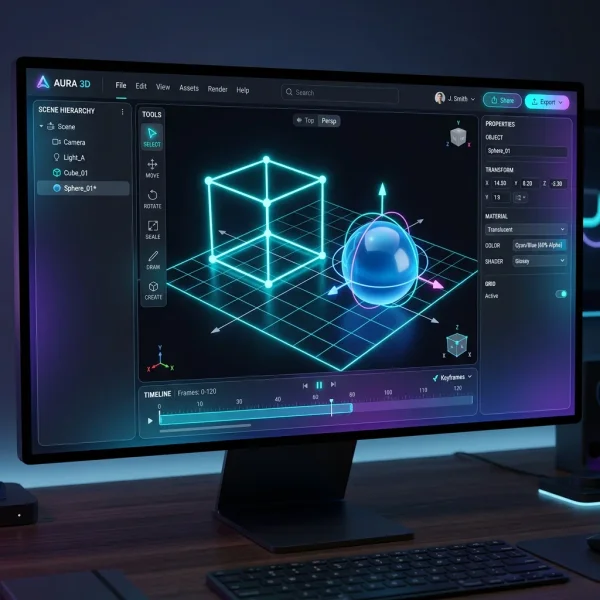
간편한 무료 온라인 3D 모델링 도구 (Easy3D Modeler)
웹 브라우저 내에서 별도의 프로그램 설치나 가입 없이 간편하게 3D 모델링을 설계하고 외부 3D 파일(FBX, OBJ, STL, GLB, ...
 디자인 · 미디어
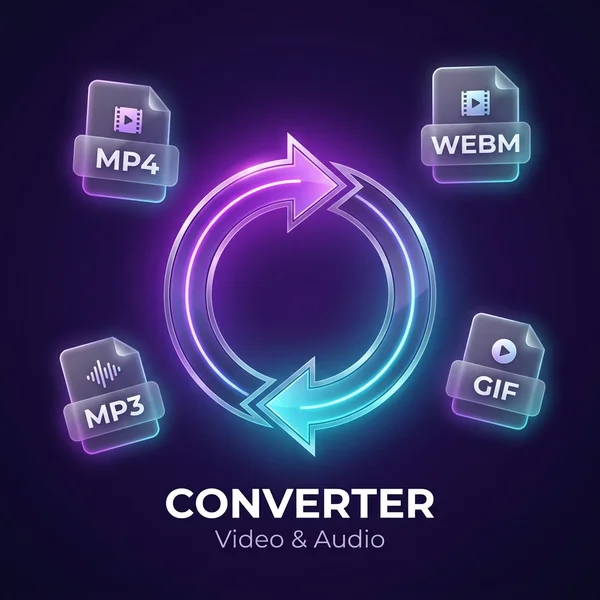
온라인 비디오 & 오디오 포맷 변환기 (FlexConvert)
비디오와 오디오 파일을 별도의 설치나 서버 업로드 없이 웹 브라우저 내에서 안전하고 빠르게 변환하는 웹 컨버터입니다. WebM, MP4, ...
 개발 도구
개발 도구
정밀 단위 변환기 - 실시간 길이/무게/넓이/부피/온도 계산기
공학용 정밀 단위 변환기! 실시간으로 길이, 무게, 넓이, 부피, 온도를 빠르고 정확하게 변환해 드립니다. 히스토리 저장 기능으로 업무 효...