 WebMiniApps
Sculpt3D Pro는 별도의 3D 그래픽 소프트웨어를 다운로드하거나 회원가입할 필요 없이, 웹 브라우저 상에서 즉시 마우스나 터치 조작으로 3D 찰흙(Clay)을 빚고 조각하여 유기적인 입체 모델을 제작할 수 있는 100% 클라이언트 사이드 웹 스컬팅 툴입니다.
이 도구는 메쉬의 꼭짓점(Vertices)을 실시간으로 수학적으로 왜곡하고, 법선 벡터(Normal vectors)를 계산하여 입체 음영을 구현하는 최신의 WebGL 그래픽스 기술로 구현되었습니다. 복잡한 기계적 설계가 아닌, 캐릭터 조형, 생물체 스케치, 콘셉트 디자인 등 손으로 직접 흙을 만지는 듯한 예술적 조형 작업에 특화되어 있습니다.
🌟 핵심 주요 기능
- 🖌️ 6가지 전문 조각 브러시 (Sculpt Brushes)
- 부풀리기 (Draw / Inflate): 브러시가 닿는 면을 법선 방향으로 둥글게 밀어 올립니다. 기본적인 양감을 쌓을 때 적합합니다.
- 파내기 (Crease / Deflate): 브러시 면을 안쪽으로 깎아냅니다. 주름이나 눈코입의 깊은 경계선, 음각 디테일을 잡을 때 효과적입니다.
- 부도럽게 (Smooth): 울퉁불퉁한 조각 면을 이웃 꼭짓점 간의 평균 높이로 완화시켜 매끄럽고 평평하게 다듬어 줍니다.
- 평탄화 (Flatten): 찰흙 면을 브러시 충돌 각도의 평면에 맞춰 칼로 자른 것처럼 납작하게 만듭니다. 각진 바위나 경사면 표현에 최적입니다.
- 꼬집기 (Pinch): 메쉬의 꼭짓점들을 브러시 중앙부로 모아 끌어당깁니다. 주름의 날카로운 날을 만들거나 뾰족한 모서리를 빚을 때 유용합니다.
- 되돌리기 (Revert): 모델링을 조작하기 전의 최초 기본 형태(초기 구체/큐브/실린더) 상태로 해당 부위만 서서히 복구시킵니다.
- 🪞 실시간 X축 대칭 스컬팅 (Symmetry X)
- 대칭 옵션을 활성화하면 화면의 중심 X축을 기준으로 좌우 반대편 좌표에도 동일한 세기의 조각 연산이 실시간 적용됩니다. 캐릭터 얼굴, 몬스터, 대칭형 기계 등 좌우 대칭이 필수적인 모델을 두 배 더 빠르고 정교하게 제작할 수 있습니다.
- 🎛️ 정교한 브러시 및 해상도 컨트롤
- 크기 (Size) 및 강도 (Strength) 슬라이더를 통해 마이크로 스케일의 조각부터 대대적인 외형 변형까지 즉각 제어할 수 있습니다.
- 3단계 메쉬 해상도: 저사양 모바일 기기를 위한 낮음(Low) 모드부터 모바일/PC 기본값인 중간(Medium) 모드, 그리고 정교한 모델링을 위한 높음(High) 모드를 선택할 수 있습니다.
- ✨ 전문적인 3D 재질 쉐이딩 프리셋 (Materials)
- 3D 스컬터가 조형 시 형태의 음영과 굴곡을 완벽히 인식할 수 있도록 조명 상태를 시뮬레이션하는 6가지 프리셋을 제공합니다.
- 붉은 점토 (Red Clay), 석고 (Plaster), 왁스 (Red Wax), 강철 (Steel), 황금 (Gold), 비취 (Jade) 재질을 원클릭으로 변경할 수 있으며, 구조를 한눈에 보는 와이어프레임(Wireframe) 모드도 포함됩니다.
- 💾 무제한 되돌리기 (Undo/Redo) 및 OBJ 내보내기
- 조각하는 매 조작 단계가 내부 메모리 스택에 안전하게 보존되어
Ctrl + Z(실행 취소)와Ctrl + Y(다시 실행)를 지원합니다. - 조각한 입체를 standard 3D 포맷인 OBJ 파일로 다운로드하여 Blender, ZBrush, Unity, Unreal Engine 등 타 3D 툴 및 게임엔진에 즉시 임포트할 수 있습니다.
- 조각하는 매 조작 단계가 내부 메모리 스택에 안전하게 보존되어
💡 자주 묻는 질문 (FAQ)
Q. 모바일 태블릿이나 스마트폰에서도 조각이 가능한가요? A. 네, 완벽히 최적화되어 있습니다. 모바일 터치 스크린에서는 한 손가락 드래그가 조각용 브러시로 매핑되므로, 시점 회전을 하고 싶을 때는 하단 플로팅 메뉴에서 ‘시점 모드’를 선택하거나 양손가락으로 핀치/패닝하면 카메라를 조작할 수 있습니다. 또한 좌우 도구 설정 패널이 화면을 가리지 않도록 모바일 전용 토글 버튼(톱니바퀴, 팔레트 아이콘)을 제공합니다.
Q. 조각한 모델을 3D 프린터로 출력할 수 있나요? A. 네, 가능합니다. Sculpt3D Pro에서 내보내기(OBJ) 버튼을 눌러 OBJ 파일을 내려받은 후, 무료 3D 유틸리티(예: Blender 또는 Windows 3D 뷰어)를 사용해 STL로 변환하거나, OBJ 파일을 직접 지원하는 3D 프린터용 슬라이서 프로그램(Ultimaker Cura, PrusaSlicer 등)으로 불러와 슬라이싱하여 프린팅하면 됩니다.
Q. 브러시 작업을 하다가 모델이 너무 튀거나 망가졌을 때는 어떻게 하나요?
A. 조각 도구 중 ‘되돌리기(Revert)’ 브러시를 선택하고 해당 찌그러진 부분을 드래그하면, 메쉬가 파괴되지 않고 처음 불러온 구체 또는 상자의 최초 둥근 표면 모양으로 점진적으로 회복됩니다. 또는 Ctrl + Z를 연속으로 눌러 이전 단계로 안전하게 돌아갈 수 있습니다.
📊 재질 및 쉐이딩 프리셋 특징 비교
| 재질 프리셋 | 반사도 (Metallic) | 거칠기 (Roughness) | 스컬팅 권장 용도 | 시각적 특징 |
|---|---|---|---|---|
| 붉은 점토 (Clay) | 낮음 (0.08) | 높음 (0.85) | 기본 양감 잡기, 캐릭터 스케치 | 형태와 음영이 왜곡 없이 차분하게 보임 |
| 붉은 왁스 (Wax) | 낮음 (0.12) | 중간 (0.35) | 정밀 주름 묘사, 피부 및 생물 조형 | 클리어코트 광택이 은은히 돌아 미세 굴곡 인지 우수 |
| 석고 (Plaster) | 없음 (0.00) | 매우 높음 (0.90) | 석고상 조형, 미술 크로키 | 무광의 밝은 회백색으로 명도 대비 파악 쉬움 |
| 강철 (Steel) | 높음 (0.85) | 낮음 (0.28) | 사이버네틱 몬스터, 헬멧 조형 | 반사가 강해 금속 하이라이트 경계가 뚜렷함 |
| 황금 (Gold) | 매우 높음 (0.90) | 낮음 (0.22) | 황금 불상, 동상, 쥬얼리 스컬팅 | 고급스러운 골드 메탈릭 텍스처 광택 |
| 비취 (Jade) | 낮음 (0.10) | 매우 낮음 (0.15) | 장식품 조각, 유기적 구체 | 옥빛 특유의 깊은 반사와 이중 쉘 쉐이딩 효과 |
🛠️ Sculpt3D Pro 사용 방법
- 기본 메쉬 및 해상도 준비: 좌측 패널 하단에서 조각의 시작점이 될 기초 형상(구체, 큐브, 실린더)과 모바일 성능에 맞는 해상도를 지정합니다.
- 조각 도구 및 크기 세팅: 좌측 패널 상단에서 부풀리기, 파내기, 꼬집기 등 원하는 브러시를 터치하고, 슬라이더를 문질러 붓의 반경과 스컬팅 강도를 맞춰 줍니다.
- 입체 조각하기 (데스크탑): 마우스 왼쪽 버튼을 드래그하여 조각을 진행합니다. 시점을 변경해 가며 모든 각도에서 형태를 체크하기 위해
Alt키를 누른 상태로 드래그하여 카메라를 회전합니다. (Shift 키를 누르면 즉시 ‘부드럽게’ 브러시가 활성화됩니다.) - 입체 조각하기 (모바일): 하단의 [조각 모드] 탭이 켜진 상태에서 찰흙을 터치해 문지르면 가위나 손끝으로 빚듯 조각이 가능합니다. 각도를 바꿀 때는 하단의 [시점 모드] 탭으로 전환하여 돌려본 뒤 다시 조각 모드로 돌아옵니다.
- OBJ 파일 내보내기: 만족할 만한 3D 모델이 완성되면 우측 상단 헤더의 ‘내보내기 (OBJ)’ 버튼을 클릭하여 모델 좌표가 완벽히 저장된 .obj 파일을 내려받습니다.
함께 둘러보면 좋은 앱
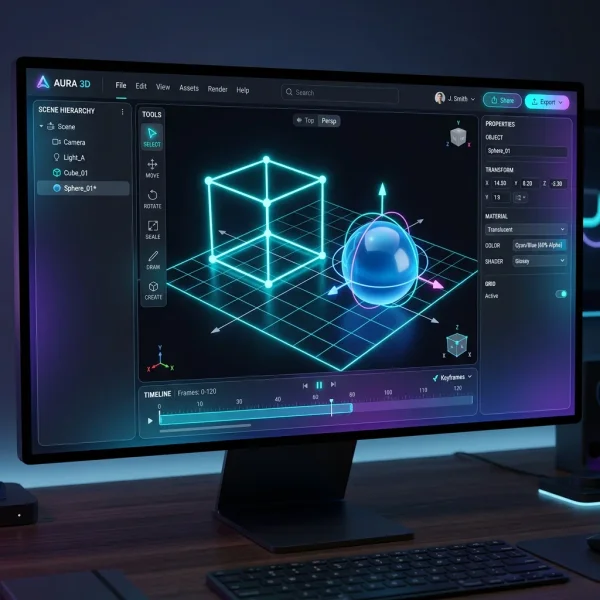 디자인 · 미디어
간편한 무료 온라인 3D 모델링 도구 (Easy3D Modeler)
웹 브라우저 내에서 별도의 프로그램 설치나 가입 없이 간편하게 3D 모델링을 설계하고 외부 3D 파일(FBX, OBJ, STL, GLB, ...
 게임 · 전략/시뮬레이션
3D 주사위 덱빌딩 무한 로그라이크 카드 게임 (Dice & Dungeon 3D)
모던 엠보싱 클레이모피즘 3D 디자인의 3D 주사위 덱빌딩 무한 로그라이크 카드 게임! 원터치 탭 타이밍 조작과 모바일 터치 드래그, 3D...
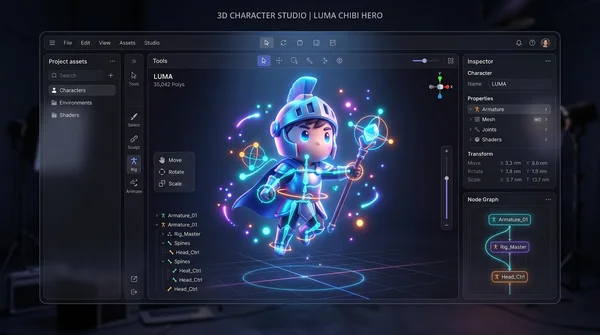 디자인 · 미디어
온라인 무료 3D 초보자용 모델링 & 애니메이션 에디터 (Easy 3D Studio)
3D 모델링, 리깅, 애니메이션 지식이 전혀 없는 입문자도 브라우저에서 몇 번의 클릭만으로 퀄리티 있는 3D 캐릭터를 조립하고 포즈 연출,...